Размеры и ограничения
Типы размеров
Для разных объектов можно создавать размеры различных типов и настраивать для них ориентацию и выравнивание.
К основным типам размеров относятся линейные, радиальные, угловые, ординатные размеры, а также длина дуги. Используйте команду РАЗМЕР для автоматического создания размеров в соответствии с типом объекта, для которого требуется указать размер.
Внешний вид размеров можно настроить путем задания размерных стилей или, в некоторых случаях, путем редактирования отдельных размеров. С помощью размерных стилей можно быстро указывать форматирование размеров и обеспечивать соответствие отраслевым и проектным стандартам.
Линейные размеры
Линейные размеры могут иметь горизонтальное, вертикальное или параллельное направление. С помощью команды РАЗМЕР можно создавать параллельные, горизонтальные и вертикальные размеры в зависимости от способа перемещения курсора при размещении текста.
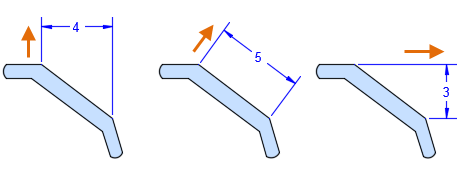
В повернутых размерах размерная линия расположена под углом к исходным точкам выносной линии. В этом примере угол поворота размерной линии равен углу наклона сегмента, на который наносятся размеры.
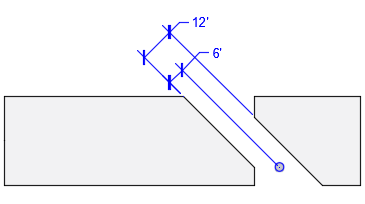
Прим.: Кроме того, можно наносить линейные размеры, выносные линии которых не перпендикулярны размерным линиям. Такие размеры называются наклонными и чаще всего используются в изометрических чертежах. В этом случае размерные линии будут расположены под углом 30 или 60 градусов в зависимости от текущей плоскости изометрии.
Радиальные размеры
Радиальные размеры позволяют измерить величину радиуса или диаметра дуг и окружностей. Дополнительно могут отображаться осевые линии или маркеры центра. На рисунке ниже показано несколько вариантов радиальных размеров.
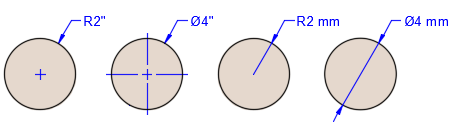
Прим.: Если часть размера находится в пределах измеряемой дуги или окружности, неассоциативная осевая линия или маркер центра автоматически подавляются.
Угловые размеры
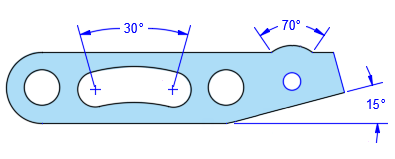
Угловые размеры наносятся для обозначения углов между двумя выбранными геометрическими объектами или тремя точками. На приведенном ниже рисунке слева направо показаны угловые размеры, созданные с помощью вершины и двух точек, дуги и двух отрезков.
Ординатные размеры
Ординатные размеры позволяют измерить расстояния перпендикулярных проекций от точки отсчета, которая называется базой отсчета, например от отверстия в детали. Вычисление значений этих размеров относительно базы отсчета позволяет избежать возможных ошибок в размерах, связанных с накоплением погрешностей.
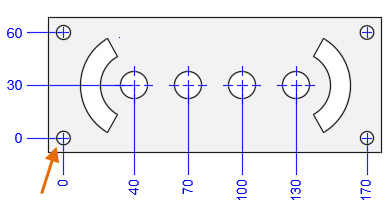
В этом примере база отсчета (0,0) соответствует отверстию в левом нижнем углу изображаемой панели.
Размеры длины дуги
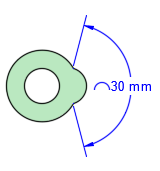
Размеры длины дуги указывают расстояние вдоль дуги или дугового сегмента полилинии. Типичные применения размеров длины дуги включают измерение расстояния перемещения вокруг шаблона и указание длины кабеля.
Чтобы отличать эти размеры от линейных и угловых, для размеров длины дуги по умолчанию отображается обозначение дуги. Символ дуги, также называемый “шляпка” или “крышка”, отображается над или перед размерным текстом.
Базовый размер и размерные цепи
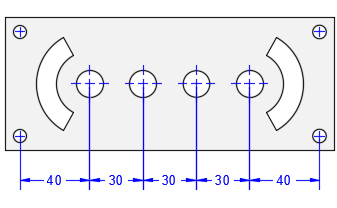
У размерных цепей начало каждого размера совпадает с концом предыдущего.
Базовые размеры — это несколько размеров со смещенными размерными линиями, измеряемые от одного местоположения.
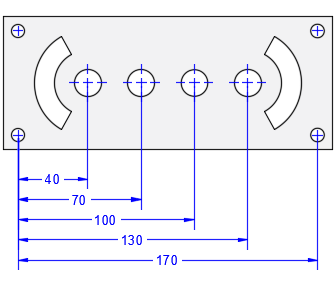
Прим.: Прежде чем создавать размерные цепи и базовые размеры, необходимо создать линейный, угловой или ординатный размер, который будет использоваться в качестве исходного размера для построения последующих размеров.
Переопределить Текущий слой
По умолчанию все новые объекты создаются на текущем слое. Для новых размерных объектов вы можете указать слой по умолчанию, отличный от текущего, указав слой с системной переменной DIMLAYER.
Повернутые виды
В случае с полками выносок, компонентами размеров и текстовыми объектами горизонтальное и вертикальное направления от осей ПСК определяются в момент создания этих элементов. Если вид на чертеже является повернутым, сначала можно посредством параметра «ПСК, Вид» задать вертикальные и горизонтальные направления относительно чертежа, а не относительно повернутого вида.
Размеры
Так как при нанесении размеров требуется высокая скорость и эффективность работы, в AutoCAD реализована команда РАЗМЕР для ускорения процесса с помощью выводов и параметров в ходе одного сеанса команды. Вместо того чтобы переключаться между несколькими командами нанесения размеров, для получения различных результатов можно использовать одну команду РАЗМЕР и следующие факторы.
Выбранный вариант команды РАЗМЕР
Тип объекта, на который наведен курсор
Место наведения курсора на объект
Место выбора или щелчка мышью
Направление перемещения курсора
Все эти факторы могут влиять на окончательный результат.
Создание линейных размеров
Перейдите на вкладку «Главная» > панель «Аннотации» > «Размер».
Наведите курсор мыши на сегмент линии до тех пор, пока не отобразится размер. Выберите сегмент линии, а затем щелкните нужное местоположение размерной линии.
Чтобы нанести размеры зазоров, используйте объектные привязки для размещения размерных точек и щелкните требуемое местоположение размерной линии. При задании точек для линейного размера направление, в котором перемещается курсор, определяет тип создаваемого размера (горизонтальный, вертикальный или параллельный).
Для создания непрерывной линии размеров выберите параметр «Продолжение» в ответ на запрос, выберите выносную линию, относительно которой следует продолжить, и другие размерные точки. Последовательность создания базового размера аналогична, за исключением того, что следует выбрать параметр «Базовый» и выбранная выносная линия должна находиться слева от точки продолжения.
Затем дважды нажмите клавишу ENTER, чтобы завершить последовательность размерных цепочек.
Нанесение размеров в пространстве листа
Существует несколько способов размещения и масштабирования размеров. Одним из таких способов является создание размеров в пространстве листа. При использовании этого способа можно по-прежнему использовать команду РАЗМЕР. Выполните следующие действия:
После нанесения размеров в пространстве модели создайте лист или перейдите на вкладку «Лист».
Выберите нужный видовой экран листа, нажмите ручку изменения масштаба и выберите масштаб из списка.
Затем дважды щелкните внутри видового экрана листа, чтобы перейти в пространство модели. При необходимости выполните панорамирование вида.
В командной строке введите СМЕНАПРОСТР. Команда «Смена пространства» также доступна на развернутой панели «Изменить» вкладки «Главная».
Выберите все размеры. Если размеров много, можно использовать пересекающиеся рамки или фильтры выбора.
Практически мгновенно все выбранные размеры будут перенесены в пространство на текущем листе. Кроме того, в них будет автоматически сохранен правильный масштаб, который определяется масштабом видового экрана.
Как видно из приведенного описания, наиболее эффективным способом создания размеров является применение команды РАЗМЕР в ходе выполнения обычной процедуры, панорамирование и зумирование с помощью колесика мыши, а также нажатие клавиши F3, когда требуется отключить текущие режимы объектной привязки для выбора объектов.
Команда РАЗМЕР
Для измерения можно выбрать объекты или точки объектов, после чего щелчком разместить размерную линию. При наведении на объект команда РАЗМЕР автоматически создает предварительную версию подходящего для использования типа размера.
Поддерживаемые типы размеров перечислены ниже.
Вертикальные, горизонтальные и параллельные линейные размеры
Ординатные размеры
Угловые размеры
Размеры радиуса и радиуса с изломом
Диаметральные размеры
Размеры длины дуги
Некоторые параметры команды РАЗМЕР задают режим работы, который поддерживается до тех пор, пока не будет изменен, включая параметры ниже.
Базовые линейные и угловые размеры
Цепочки линейных и угловых размеров
Размеры радиуса, диаметра, радиуса с изломом или длины дуги
Некоторые параметры команды РАЗМЕР предлагают способы редактирования размеров, включая указанные ниже.
Выравнивание размерных линий выбранных размеров со справочным или базовым размером
Смещение размерных линий выбранных размеров
Указание другого слоя для новых размеров
Отображаются следующие запросы.
- Выберите объекты
-
Выбор по умолчанию типа размера, который подходит для выбранных объектов, а также отображение запросов, соответствующих этому типу размера.
Тип объекта По умолчанию Дуга Размеры радиусов Круг Диаметральные размеры Линия Линейные размеры Полилиния Линейные размеры или размеры радиуса зависят от выбранного сегмента. - Начало первой выносной линии
-
Создание линейного размера по двум выбранным точкам.
- Угловой
-
Создание углового размера, показывающего угол между тремя точками или угол между двумя линиями (так же, как и команда РЗМУГЛОВОЙ).
Вершина. Задание точки, используемой в качестве вершины углового размера.
Укажите первую сторону угла. Выбор одной из линий, определяющей угол.
Укажите вторую сторону угла. Выбор второй линии, определяющей угол.
Местоположение углового размера. Определение квадранта и местоположения для размерной линии дуги.
Мтекст. Редактирование размерного текста в контекстной вкладке текстового редактора.
Текст. Редактирование размерного текста в окне команд.
Угол текста. Определение угла поворота размерного текста.
Отменить. Возвращается к предыдущему запросу.
Отменить. Возвращается к предыдущему запросу.
- Базовый
-
Нанесение линейных, угловых или ординатных размеров от первой выносной линии предыдущего или выбранного размера (так же, как и команда РЗМБАЗОВЫЙ).Прим.: По умолчанию последний созданный размер используется в качестве базового.
Начало первой выносной линии. Задание первой выносной линии базового размера в качестве начала выносной линии размера, откладываемого от базовой линии.
Начало второй выносной линии. Задание следующей кромки или угла для нанесения размера.
Положение элемента. Конечная точка базового (ординатного) размера используется в качестве конечной точки размера, откладываемого от базовой линии.
Выбор. Программа предлагает выбрать линейный, угловой или ординатный размер в качестве исходного.
Смещение. Определение расстояния смещения от созданных базовых размеров.
Отменить. Отмена последнего созданного базового размера.
- Далее
-
Нанесение линейных, угловых или ординатных размеров от второй выносной линии выбранного размера (так же, как и команда РЗМЦЕПЬ).
Начало первой выносной линии. Задание первой выносной линии базового размера в качестве начала выносной линии размера, откладываемого от размерной цепи.
Начало второй выносной линии. Задание следующей кромки или угла для нанесения размера.
Положение элемента. Конечная точка базового (ординатного) размера используется в качестве конечной точки размерной цепи.
Выбор. Программа предлагает выбрать линейный, угловой или ординатный размер в качестве размерной цепи.
Отменить. Отмена последнего созданного базового размера.
- Ординатный
-
Создание ординатного размера (так же, как и команда РЗМОРДИНАТА).
Положение элемента. Программа предлагает выбрать точку на элементе, например, конечную точку, пересечение или центр объекта.
Конечная точка выноски. Для определения ординатного размера X или Y используется разность координат между положением элемента и конечной точной выноски. Если разность координат Y больше, проставляется размер по оси X. В противном случае наносится размер по оси Y.
Xзначен. Измеряет расстояние по оси X и определяет ориентацию линии выноски и размерного текста.
Yзначен. Измеряет расстояние по оси Y и определяет ориентацию линии выноски и размерного текста.
Мтекст. Отображение контекстной вкладки текстового редактора, с помощью которого можно редактировать размерный текст.
Текст. Предоставление возможности отредактировать размерный текст в командной строке. Полученный размер отображается в угловых скобках.
Угол. Определение угла поворота размерного текста.
Отменить. Возвращается к предыдущему запросу.
Отменить. Возвращается к предыдущему запросу.
- Выровненный
-
Выравнивание нескольких параллельных, концентрических или размеры с одной и той же базой отсчета для выбранного базового размера.
Базовый размер. Задание размера, который будет использоваться в качестве основы для выравнивания размеров.
- Размеры для выравнивания. Выбор размеров для выравнивания по указанному базовому размеру.
- Распределить
-
Задание метода распространения группы выбранных изолированных линейных или ординатных размеров.
Равенство. Равномерное распределение всех выбранных размеров. Для этого метода требуется минимум три размерные линии.
Смещение. Распределение всех выбранных размеров на указанном расстоянии смещения.
- Слой
-
Задание новых размеров для указанного слоя с переопределением текущего слоя. Введите “Использовать текущий” или “.” для использования текущего слоя. (системная переменная DIMLAYER)
- Отменить
-
Отмена последней операции при нанесении размера.
При нанесении размера таким образом, чтобы он перекрывал существующий размер, отображаются следующие параметры.
- Перенести
-
Приведение имеющегося и нового размера к типу размеров от общей базы.
- Разорвать
-
Разбиение имеющегося размера на две части и упорядочение этих размеров в размерной цепи.
- Заменить
-
Удаление имеющегося размера и замена его новым.
- Нет
-
Вставка нового размера поверх существующего.
Команда БРАЗМЕР
Быстрое нанесение набора размеров на основе выбранных объектов.
Команда особенно полезна при создании базовых размеров или размерных цепей, а также при проставлении размеров для нескольких кругов и дуг.
Отображаются следующие запросы.
- Выберите объекты для нанесения размеров
-
Выберите объекты для нанесения размеров или размеры для редактирования.
- Положение размерной линии
-
Задание положения размерной линии.
- Цепь
-
Создание набора размерных цепочек, в котором отрезки линейных размеров расположены один за другим вдоль одной и той же линии.
- Ступенчатый
-
Создание набора ступенчатых размеров, в котором отрезки линейных размеров смещены относительно друг друга с постоянным шагом.
- Базовый
-
Создание набора базовых размеров, в котором линейные размеры имеют общую выносную линию.
- Ординатный
-
Создание набора ординатных размеров, в котором объекты аннотированы при помощи одной выносной линии со значением X или Y. Измеряется относительно точки базы отсчета.
- Радиус
-
Создание набора радиальных размеров, в котором отображены значения радиусов выбранных дуг и окружностей.
- Диаметр
-
Создание набора размеров диаметров, в котором отображены значения диаметров выбранных дуг и окружностей.
- Точка базы отсчета
-
Задание новой точки базы отсчета для базовых и ординатных размеров.
- Изменить
-
Удаление выбранных местоположений точек из учета перед созданием размеров.
- Режимы
-
Установка приоритета привязки объектов для указания точек начала выносных линий в виде пересечений или конечных точек.
Параметрический чертеж и зависимости
Параметрический чертеж — это технология, применяемая в проектах с зависимостями, которые представляют собой связи и ограничения, примененные к 2D-геометрии.
Существует два основных типа зависимостей:
Геометрические зависимости управляют размещением объектов по отношению друг к другу
Размерные зависимости управляют расстоянием, длиной, углом и радиусом объектов
На следующей иллюстрации показаны геометрические и размерные зависимости, использующие принятый по умолчанию формат и режим видимости.
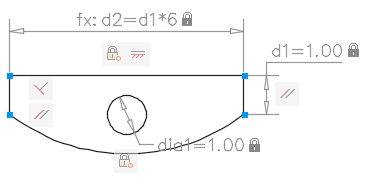
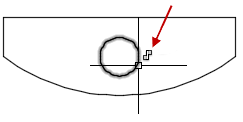
При наведении курсора на объект с наложенными зависимостями отображается значок курсора.
На стадии проектирования зависимости дают возможность ужесточить требования во время экспериментирования с различными проектными решениями или при внесении изменений. Вносимые в объекты изменения могут привести к автоматической подстройке других объектов и ограничить возможности изменения расстояний или угловых величин.
Зависимости дают возможность:
поддерживать соответствие проекта спецификациям и требованиям путем наложения зависимостей на геометрию чертежа;
налагать на объекты сразу несколько геометрических зависимостей;
включать в размерные зависимости формулы и уравнения;
быстро вносить в проект изменения путем изменения значения переменной.
Проектирование с использованием зависимостей
При работе с зависимостями чертеж может быть в одном из трех состояний:
Без зависимости. Ни на какую геометрию не наложены никакие зависимости.
С неполным набором зависимостей. На геометрию чертежа наложено некоторое количество зависимостей.
С полным набором зависимостей. На геометрию чертежа наложены все соответствующие геометрические и размерные зависимости. Для закрепления расположения геометрии набор объектов с полным набором зависимостей также нуждается по меньшей мере в одной зависимости фиксации.
Таким образом, в целом существует два способа проектирования с использованием зависимостей:
Можно работать с чертежом с неполным набором зависимостей путем постепенного его изменения, используя для этого команды редактирования в сочетании с ручками и добавляя зависимости или изменяя имеющиеся.
А можно создать чертеж и сразу сделать его полностью зависимым, а затем управлять проектом исключительно путем снятия и повторного наложения геометрических зависимостей, а также изменения значений размерных зависимостей.
Выбор метода зависит от имеющегося опыта проектирования и от требований конкретной отрасли.
Прим.: Программа предотвращает наложение любых зависимостей, которые могут привести к состоянию избыточной зависимости.
Использование зависимостей при работе с блоками и внешними ссылками
Наложение зависимостей возможно между
Объектом чертежа и объектом, находящимся во вхождении блока
Объектом одного вхождения блока и объектом, находящимся в другом вхождении блока (в отличие от объектов одного и того же вхождения блока)
Точкой вставки внешней ссылки и каким-либо объектом или блоком, но не между объектами, находящимися во внешних ссылках
При наложении зависимости на вхождение блока содержащиеся в этом блоке объекты автоматически становятся доступны для выбора. Нет необходимости нажимать клавишу Ctrl для выбора подобъектов. Добавление зависимостей к вхождению блока может привести к его переносу или повороту.
Прим.: Наложение зависимостей на динамические блоки блокирует отображение соответствующих динамических ручек. Хотя остается возможность изменять значения в динамическом блоке с помощью палитры свойств, включить отображение динамических ручек можно только после снятия зависимостей, наложенных на этот динамический блок.
Зависимости можно использовать в определениях блоков, что приводит к формированию динамических блоков. Размером и формой динамических блоков можно управлять непосредственно из чертежа. Дополнительные сведения см. в разделе “Добавление зависимостей к динамическим блокам”.
Удаление или снятие зависимостей
При необходимости внесения изменений в чертеж есть два способа отмены действия зависимостей:
Удаляйте зависимости по одной, впоследствии налагая новые зависимости. Наведя курсор на значок геометрической зависимости, можно нажать клавишу Delete или удалить зависимость с помощью контекстного меню.
Можно выполнить временное снятие зависимостей на выбранных объектах для внесения изменений. Если выбрана ручка или если во время выполнения команды редактирования задаются параметры, нажимайте клавишу Shift для перехода между режимами снятия и сохранения зависимостей.
Снятые зависимости во время редактирования не сохраняются. Если это возможно, то восстановление зависимостей происходит автоматически после завершения процесса редактирования. Зависимости, не являющиеся более допустимыми, удаляются.
Прим.: Удаление всех геометрических и размерных зависимостей с выбранных объектов выполняется с помощью команды УДАЛОГР.
Геометрические зависимости
Геометрические зависимости задаются между 2D объектами или между точками на объектах. При дальнейшем редактировании геометрии с наложенными зависимостями эти зависимости сохраняются.
Таким образом, использование геометрических зависимостей обеспечивает возможность включения в чертеж требований, предъявляемых к проекту.
Например, ниже на иллюстрации показаны следующие наложенные на геометрию зависимости.
На каждую конечную точку наложена зависимость совпадения с конечной точкой каждого смежного объекта — эти зависимости отображаются в виде маленьких синих квадратиков
На вертикальные отрезки наложена зависимость, определяющая параллельность и равенство длины каждого из них по отношению ко всем остальным вертикальным отрезкам
На правый вертикальный отрезок слева наложена зависимость перпендикулярности по отношению к горизонтальному отрезку
Горизонтальный отрезок должен оставаться горизонтальным
На круг и горизонтальный отрезок наложена зависимость, определяющая их фиксированное местоположение. На наличие этих фиксированных зависимостей указывают значки блокировки.
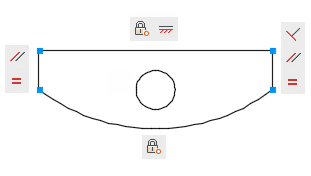
Геометрия выше проекта не имеет полной зависимости. С помощью ручек можно изменить радиус дуги, диаметр круга, длину горизонтального отрезка и длину вертикальных отрезков. Чтобы задать эти расстояния, необходимо наложить размерные зависимости.
Размерные зависимости
Размерные зависимости управляют размером и пропорциями объектов проекта. Они могут определять следующее:
Расстояния между объектами или между точками на объектах
Углы между объектами или между точками на объектах
Размеры дуг и окружностей
Например, на следующей иллюстрации показаны линейная, угловая зависимости, зависимости параллельности и диаметра.
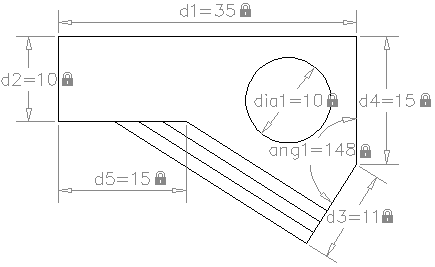
При изменении значения размерной зависимости выполняется расчет всех зависимостей, наложенных на данный объект, и автоматическое обновление объектов, на которые влияет это изменение.
Кроме того, зависимости могут быть наложены непосредственно на сегменты полилинии, как будто эти сегменты являются отдельными объектами.
Прим.: Количеством десятичных знаков, отображаемых в размерных зависимостях, управляют системные переменные LUPREC и AUPREC.
Сравнение размерных зависимостей и размерных объектов
Размерные зависимости отличаются от размерных объектов следующим образом:
Размерные зависимости используются на этапе разработки чертежа, а размеры обычно создаются на этапе документирования
Размерные зависимости определяют размер объектов или угол между ними, а размеры определяются объектами
По умолчанию размерные зависимости не являются объектами. Для их отображения используется только один размерный стиль, их размер не изменяется при зумировании и они не выводятся на устройство
Если необходимо вывести чертеж с размерными зависимостями или использовать для них другие размерные стили, можно изменить форму размерной зависимости с динамической на аннотативную.
Опорные переменные и уравнения
Диспетчер параметров позволяет определить дополнительные пользовательские переменные, на которые могут ссылаться размерные зависимости и другие пользовательские переменные. Назначаемые пользователем выражения могут содержать разнообразные предварительно заданные функции и константы.
Параметрические формулы и уравнения
Формулы и уравнения могут быть представлены как в виде выражений, включенных в параметры размерных зависимостей, так и путем задания пользовательских переменных. Например, на иллюстрации ниже представлена конструкция с зависимостью, определяющей расположение окружности относительно центра прямоугольника, при том что площадь круга равна площади прямоугольника.
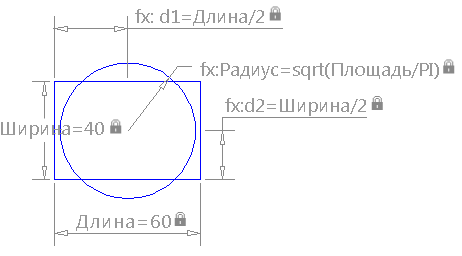
Параметры размерных зависимостей “Длина” и “Ширина” выражены постоянными величинами. Зависимости d1 и d2 являются простыми выражениями, которые ссылаются на параметры “Длина” и “Ширина”. Для параметра размерной зависимости “Радиус” задано выражение, содержащее функцию квадратного корня, круглые скобки для определения очередности операций, пользовательскую переменную “Площадь”, оператор деления и постоянную пи. Доступ к этим параметрам можно получить в диспетчере параметров.
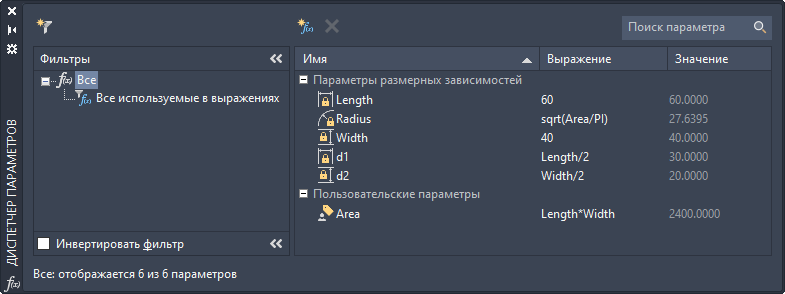
Можно видеть, что часть уравнения, определяющая площадь круга, включена в параметр размерной зависимости “Радиус”, а другая часть была определена как пользовательская переменная. Другой способ: все выражение, sqrt(“Длина” * “Ширина” / PI), могло быть назначено параметру размерной зависимости “Радиус”, определенной в пользовательской переменной, или другой комбинации.
Защита выражений в динамических зависимостях
Если динамическая размерная зависимость содержит ссылки на один или несколько параметров, к имени этой зависимости добавляется префикс fx:. Этот префикс отображается только на чертеже. Он позволяет избежать случайной перезаписи параметров или формул, если задан формат имени размера “Значение” или “Имя”, в котором параметры и формулы не отображаются.
Объединение параметров в группы
Распределение размерных и пользовательских параметров по группам и управление их отображением в списке доступно в окне “Диспетчер параметров”.
Если на чертеже определено много размерных и пользовательских параметров, в некоторых случаях удобно с помощью окна “Диспетчер параметров” создать несколько групп параметров и путем перетаскивания курсором мыши сгруппировать эти параметры в одну или несколько групп. Это позволяет упорядочивать и ограничивать отображение параметров в окне “Диспетчер параметров” в результате одновременного просмотра только одной группы параметров. Таким образом, группы параметров служат фильтром просмотра списка параметров.
При разворачивании дерева фильтров в окне “Диспетчер параметров” отображаются все группы фильтров, созданных в текущем пространстве - пространстве модели или листа. В дереве фильтров отображаются два стандартных фильтра, редактирование которых не предусмотрено.
Все. Список всех параметров в текущем пространстве.
Все используемые в выражениях. Список всех параметров, используемых в выражениях или определяемых выражением.
Если задан режим “Инвертировать фильтр”, вместо отображения параметров, принадлежащих группе, отображаются все параметры, не содержащиеся в группе.
Поиск параметров
В окне “Диспетчер параметров” можно ввести в поле редактирования символы и подстановочные знаки, например “*”, для поиска параметров по имени. Фильтрация списка параметров выполняется по мере ввода символов.