Графика в электронных таблицах
Диаграмма — это средство наглядного представления информации, заданной в виде таблицы чисел.
Демонстрация данных с помощью хорошо продуманной диаграммы помогает лучше их понять и может существенно ускорить работу. Так как графики представляются в виде изображения, они могут быть очень полезными для анализа рядов чисел и представления их взаимосвязи. Создав диаграмму, можно определить тенденции и структуру процесса, представленного таблицей чисел, что практически невозможно сделать, имея лишь таблицу.
Диаграмма — это, по сути, объект, создаваемый Excel. Этот объект создается из одного или нескольких рядов данных, которые представляются в графическом виде. Как именно они будут представлены графически, зависит от выбранного типа диаграммы. Например, если вы строите график по двум рядам данных, то он будет содержать две линии — каждая для представления одного ряда. Данные для каждого ряда хранятся в отдельном столбце или строке. Каждая точка на линии графика определяется по значению, которое находится в отдельной ячейке и представляется маркером. Чтобы отличить одну линию от другой, для них задают разную толщину, цвет или используют различные маркеры (кружочки, звездочки, квадратики и т.п.).
Внедренная диаграмма обычно расположена на верхнем слое рабочего листа, который иначе называют графическим. Как и другие графические объекты (фигуры либо объекты SmartArt или WordArt), диаграмму можно перемещать; можно изменять ее размеры и пропорции, выравнивать границы, а также добавлять эффекты, например тень. Главное преимущество внедренных диаграмм в том, что их можно расположить рядом с данными, которые использовались для их построения. Кроме того, на одном рабочем листе можно поместить несколько внедренных диаграмм, что позволит вывести их на печать на одной странице. По умолчанию диаграмма всегда создается как внедренная диаграмма.
Внедренную диаграмму можно перенести на отдельный рабочий лист, после чего просмотреть ее можно будет, просто щелкнув на его ярлычке. Диаграмма, расположенная на отдельном листе, всегда занимает весь этот лист. Поэтому, если создаваемую диаграмму предполагается печатать на отдельной странице, для нее лучше использовать собственный лист диаграммы. Если вам предстоит создать много диаграмм, имеет смысл разместить каждую из них на отдельном листе, чтобы избежать загромождения рабочего листа. Кроме того, этот метод позволяет легко отыскать нужную диаграмму, присвоив листам диаграмм содержательные имена.
Хотя листы диаграмм обычно не используют в традиционных графических панелях итоговых отчетов, они могут оказаться очень удобным вариантом при подготовке отчетов, которые будут входить в состав рабочих книг с большим количеством рабочих листов.
Элементы диаграмм
Диаграмма включает множество элементов, причем все они не являются обязательными.
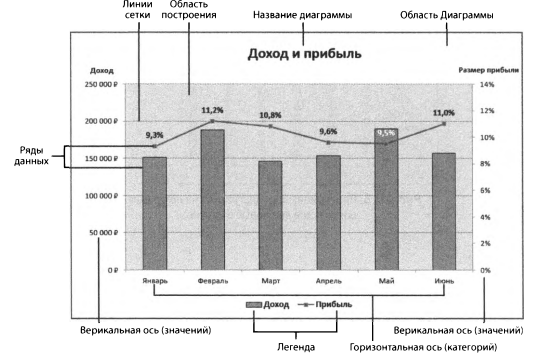
В этой диаграмме используются два ряда данных: Доход и Прибыль. Значения дохода изображены в виде вертикальных столбиков, а значения прибыли продаж — в виде линии с маркерами-квадратиками. Каждый столбик (или маркер линии) представляет одну точку ряда данных (данные, содержащиеся в одной ячейке).
Диаграмма имеет горизонтальную ось, которая называется осью категорий. На этой оси отображается категория каждой единицы данных (Январь, Февраль и т.д.). Метки внизу диаграммы (названия месяцев) являются метками оси категорий. Для этой оси название не указано, так как смысл ее значений очевиден. Обратите внимание, что рассматриваемая диаграмма имеет две вертикальные оси, которые называются оси значений. У каждой из осей своя шкала.
Левая ось предназначена для визуализации данных, представленных столбиками (Доход), а правая — представленных линией (Прибыль). Шкалы этих осей отличаются одна от другой. Левая ось содержит значения от 0 до 250 000 руб. с шагом в 50 000 руб.
Правая ось использует другую шкалу значений: от 0% до 14% с шагом в 2%.
Для осей значений можно задавать желаемые максимальное и минимальное значения, а также шаг приращения.
Использовать две вертикальные оси удобно в тех случаях, когда две числовые последовательности значительно отличаются одна от другой. Например, если для представления ряда данных Прибыль использовать левую ось, то этот ряд практически сольется с горизонтальной осью и его значений просто не будет видно на диаграмме.
Если на диаграмме представлено более одного ряда данных, необходимо иметь возможность идентифицировать каждый ряд данных или точек данных. Для этих целей обычно используется легенда. В приведенном примере легенда размещена под диаграммой.
В некоторых диаграммах используются подписи данных, которые показывают значения каждой точки ряда данных. В нашем примере подписи данных используются для ряда Прибыль, а для ряда Доход подписи данных не отображаются. Дополнительно многие диаграммы (в том числе показанная на рисунке) содержат заголовок диаграммы и названия осей.
Диаграмма также содержит горизонтальные линии сетки (которые относятся к левой оси значений). Горизонтальные линии являются продолжением шкалы значений. Они облегчают наблюдателю определение значения точек данных.
Построение и типы диаграмм
Построение диаграмм
Для создания диаграммы выполните следующие действия:
Выделите данные, на основании которых будет построена диаграмма.
Выберите команду ВставкаФДиаграммы, а затем раскройте палитру кнопки Вставить гистограмму или линейчатую диаграмму, щелкнув на ее стрелке справа.
Выберите в этой палитре подтип, и Excel создаст диаграмму заданного типа.
Типы диаграмм
Как правило, диаграммы создаются для того, чтобы обосновать какое-либо утверждение либо передать какое-то сообщение. Чаще всего это сообщение явно указывается в заголовке диаграммы или в текстовом поле, расположенном рядом с диаграммой. Сама же диаграмма предоставляет наглядное подтверждение этого утверждения или сообщения.
Практически всегда сообщением, которое необходимо донести с помощью диаграммы, является сравнение. Можно выделить несколько общих типов сравнения.
Сравнение нескольких элементов. Диаграмма используется для сравнения объемов продаж продукции компании по регионам.
Сравнение данных во времени. Диаграмма содержит объем продаж по месяцам и демонстрирует общую тенденцию изменения объема продаж во времени.
Относительное сравнение. Обычная круговая диаграмма, представляющая относительные доли в виде секторов круга.
Сравнение взаимосвязей данных. Точечная диаграмма, когда нужно показать взаимоотношения между расходами и доходами.
Сравнение по частотам. Обычная гистограмма, предназначенная для отображения количества (возможно, в процентах) студентов, успеваемость которых находится в определенном диапазоне.
Определение “выбросов” или нестандартных ситуаций. Когда имеются тысячи точек данных, диаграмма может помочь выявить среди них нехарактерные значения.
Гистограммы — это, вероятно, наиболее распространенный тип диаграмм. На гистограмме каждая точка данных представлена в виде вертикального столбца, высота которого соответствует значению этой точки данных. Шкала значений отображается на вертикальной оси, которая, как правило, расположена в левой части диаграммы. Можно определить любое количество рядов данных, причем столбцы могут располагаться один над другим. Обычно, чтобы различать ряды данных, столбцы раскрашиваются в разные цвета или к ним применяются различные узоры.
Гистограммы часто используются для сравнения дискретных наборов данных, а также для изображения различий между точками данных одного или нескольких рядов. Excel предлагает семь подтипов гистограмм.
Линейчатая диаграмма — это, в сущности, гистограмма, повернутая на 90° по часовой стрелке. Преимущество использования линейчатых диаграмм состоит в том, что на них легче разместить метки категорий.
Графики — один из самых распространенных типов диаграмм. Они часто применяются для отображения непрерывных данных, а также для наглядного отображения тенденций. Например, при отображении ежедневных объемов продаж в виде графика видны их изменения и колебания во времени. Как правило, надписи на оси категорий наносятся с равными интервалами. Excel поддерживает семь подтипов графиков.
Круговую диаграмму уместно использовать, если нужно показать пропорцию или часть чего-либо относительно целого. Круговая диаграмма строится только для одного ряда данных. Как правило, круговая диаграмма применяется не более чем для пяти-шести точек данных (секторов). Если создать диаграмму этого типа, содержащую больше точек данных, ее трудно будет понять.
Еще одним распространенным типом диаграмм являются точечные диаграммы, которые также известны под названием диаграммы рассеивания. Точечные диаграммы отличаются от остальных типов диаграмм тем, что значения откладываются по обеим их осям. Иными словами, в точечной диаграмме нет оси категорий.
Диаграмму с областями можно представить как график, в котором вся область под линией графика закрашена определенным цветом.Хотя эта диаграмма выглядит достаточно привлекательно, она имеет серьезный недостаток. Очень часто одни точки данных перекрывают точки данных, стоящие за ними.
Возможно, раньше вам не приходилось сталкиваться с лепестковыми диаграммами, Такая диаграмма имеет отдельную ось для каждой категории, причем все оси исходят из ее центра. Значение точек данных отмечается на соответствующей оси.
На поверхностных диаграммах два или несколько рядов данных отображаются в виде поверхности. В отличие от остальных типов диаграмм, в поверхностных диаграммах Excel применяет различные цвета для выделения значений, а не рядов данных. Количество цветов, используемых в диаграмме, зависит от цены основных делений по оси значений: каждый цвет соответствует одному делению.
Пузырьковые диаграммы напоминают точечные, но в них могут быть представлены дополнительные ряды данных. Такой дополнительный ряд отображается размером пузырьков. Как и в точечной, в пузырьковой диаграмме обе оси являются осями значений, а не категорий (ось категорий здесь отсутствует).