Интерфейс, начальная настройка AutoCAD
Система AutoCAD 2020 представляет собой систему автоматического проектирования, предназначена для подготовки технической документации и позволяет строить чертежи практически любой сложности, а также выполнять основной набор действий по трехмерному моделированию (с возможным последующим «выгоном» чертежной документации).
Разработчик AutoCAD американская компания Autodesk является лидером на мировом рынке в области разработки систем САПР. Зарегистрированных пользователей этой системы насчитывается свыше 6 млн. Само название системы AutoCAD образовано от сокращенного английского словосочетания Automated Computer Aided Drafting and Design, означающего в переводе “Автоматизированное черчение и проектирование с помощью ЭВМ”.
Все версии, начиная с AutoCAD 2004 по 2006, с 2007 по 2009, с 2010 по 2012 и 2013-2017, 2018-2020 используют принципиально одинаковые механизмы работы, и более новая версия в этих четырех диапазонах отличается от предыдущей (в этом же диапазоне версий) только лишь некоторыми дополнительными функциями и улучшениями, не меняющими основные механизмы и инструменты программы, а лишь дополняющими их. Тем не менее внедряемые нововведения делают систему AutoCAD все более удобной и понятной в использовании, а также позволяют автоматизировать все новые и новые моменты в работе проектировщика, инженера, разработчика. Существенный скачок в качестве работы программы и производительности произошел с переходом от AutoCAD 2006 к AutoCAD 2007 и потом с AutoCAD 2009 на AutoCAD 2010. Существенная модификация (с включением параметризации) произошла при переходе от версии 2009 к 2010.
AutoCAD 2020 предъявляет к компьютеру следующие требования:
Процессор: процессор с тактовой частотой 2-5 2.9 ГГц;
Необходимый размер оперативной памяти: требуется не менее 8 Гб» рекомендуется 16 Гб.
Жесткий диск (винчестер). Для установки программы требуется 3 Гб на жестком диске + 2 Гб временных файлов + 1 Гб дополнительно для 3D-моделирования (всего желательно 6 Гб).
Видео SVGA-монитор с разрешением 1920 х 1080. Это является минимальным требованием. Однако с позиций эффективности невыгодно использовать для черчения монитор с диагональю меньше 2 Г.
Мышь или трекбол (шариковый манипулятор).
Клавиатура.
Windows 7, Windows 8, Windows 8.1, Windows 10 во всех вариантах.
Необходимо отметить, что даже в официальной русской версии AutoCAD 2020 присутствуют некоторые огрехи, обусловленные переводом. Они не являются критичными, но определенные неудобства все таки причиняют. Например, при выборе опций команды в AutoCAD предусматривается возможность выбора по указанию лишь первой буквы опции в командной строке. Причем буква, которая может для этого использоваться, выводится заглавной в названии опции. Так вот. неточность локализации для некоторых команд приводит к тому, что одна буква сопоставляется двум опциям Выход из данной ситуации простой - указать больше одной буквы для вызова опции.
Типы файлов
AutoCAD поддерживает большое (порядка 40) количество типов файлов, включающие файлы стандартов, файлы адаптации, файлы чертежей и прочие файлы. Следует отметить, что, поскольку чертежи являются векторными рисунками, то расширение файла не гарантирует правильность обработки данных, требуется знать номер версии пакета, в которой был создан чертеж. Как правило, при несоответствии версии более новый AutoCAD открывает файлы, а более старый выдает ошибку. Файлы стандартов позволяют расширять стили форматирования объектов, файлы адаптации - изменять пользовательский интерфейс или макросы. Чаще всего пользователь имеет дело с файлами чертежей. К ним относятся следующие типы типы:
DST — файл набора чертежей или файл подшивки (команда ПОДШИВКА);
DWF — файл чертежа для Интернет;
DWFx — файл чертежа для Интернет;
DWG — файл чертежа или блока;
DWS — файл стандартов чертежа;
DWT — файл шаблона чертежа;
DXB — двоичный файл обмена данными чертежей;
DXF — файл графического обмена (ASCII или двоичный).
DST файлы облегчают перенос комплектов чертежей с компьютера на компьютер.
DWF и DWFx представляют собой защищенные форматы файлов, разработанные компанией Autodesk. Они позволяют объединять и публиковать большие объемы данных 2D- и 3D-проектирования для совместного использования с другими пользователями.DWF и DWFx представляют собой форматы файлов с высоким сжатием и, следовательно, лучше подходят для передачи через Интернет для проверки, чем файлы DWG. Можно экспортировать один чертеж или опубликовать несколько чертежей и подшивок в одном файле DWF или DWFx. Проверяющим не нужно устанавливать AutoCAD для проверки файлов DWF и DWFx. Вместо этого они смогут установить бесплатное приложение Autodesk Design Review для проверки, нанесения пометок, печати и отслеживания изменений. В программе AutoCAD можно просмотреть пометки, изменить чертежи, изменить статус пометок и повторно опубликовать их в файл DWF или DWFx для дальнейшего рассмотрения.
Файлы DWG используются для хранения отдельных чертежей или определений блоков чертежа.
Файлы стандартов чертежей (DWS) используются в стандартах оформления и утилитах пакетного нормоконтроля.
Файлы шаблонов чертежей (DWT) используются при создании новых чертежей.
Файлы DXF и DXB представляют собой два типа файлов обмена чертежами, используемых для передачи данных между различными приложениями. Файл DXF (формат обмена чертежами) представляет собой либо двоичное, либо ASCII-представление файла чертежа. Он часто используется для обмена данными чертежа между другими программами САПР.
Интерфейс AutoCAD
Запустить AutoCAD можно любым стандартным способом:
на главного меню Windows (Пуск → Все программы → Autodesk → AutoCAD 2020 - Русский → AutoCAD 2020 для версии 2020);
двойным щелчком левой кнопки мыши по соответствующей иконке на Рабочем столе.
При запуске может появиться окно приветствия (обычно при первом запуске) или окно Начало работы, рассмотренное ниже.
Следует отметить следующую особенность AutoCAD: система запоминает последние настройки и переносит их по умолчанию на новый сеанс. Поэтому важно разобраться, как установить используемые единицы, ограничить область рисования (важно при распечатке чертежа на один лист).
Одним из простейших вариантов предварительной настройки AutoCAD является использование диалогового окна Начало работы , в котором необходимо выбрать режим работы. Если такое окно не появилось, то это означает, что система с помощью значения 0 системной переменной STARTUP настроена на автоматический вход в новый чертеж со стандартными установками.
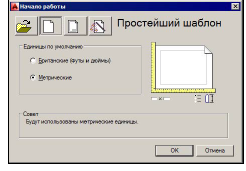
Для создания чертежа достаточно нажать кнопку со значком «+» на наборе вкладок или вызвать команду Файл → Создать. В этом случае, как и для выбора шаблона, появится окно Выбор шаблона . Под шаблоном чертежа подразумевается файл, хранящий настройки стилей для текста, размеров, таблиц, мультивыносок, слоев и единиц измерения. То есть, имея готовый “правильный” шаблон, можно не беспокоиться о настройках. Более того, шаблон может содержать уже готовые рамки страницы и штампы, листы, блоки.
Алгоритм создания шаблона в AutoCAD следующий:
Создать и настроить текстовый и размерный стиль в соответствии с ГОСТ.
Создать и настроить стиль для таблиц и мультивыносок.
Создать основные слои, задать им имя, цвет и др. настройки.
Создать и настроить листы в соответствии со стандартными форматами (А3, А4 и т.д.).
Разместить на листах рамку и заполненный штамп.
При необходимости, начертить/загрузить блоки и создать собственную библиотеку.
Выполнить дополнительные настройки и построения по своему усмотрению.
Обычно новый чертеж с привычными нам единицами измерения создается при выборе опции Открыть без шаблона → Метрические.
В основе организации окна AutoCAD по умолчанию лежит ленточный интерфейс. То есть вместо использования разрозненных панелей инструментов и строки меню разработчики, характерных для версий до 2007, AutoCAD предложили использовать так называемую ленту инструментов. При необходимости можно вернуть старый стиль организации окна, включив режим адаптации (рабочее пространство) Классический AutoCAD. По умолчанию после установки AutoCAD загружается в начальном рабочем пространстве, то есть с настройками и интерфейсом, максимально нейтральными и общими. Называется он Рисование и аннотации. Для трехмерного проектирования предназначено рабочее пространство Моделирование. Переход между рабочими пространствами осуществляется с помощью кнопки на панели состояния, которая называется Переключение рабочих пространств и обозначается шестеренкой. При необходимости здесь можно настроить внешний вид AutoCAD по своему усмотрению. Это является значительной помехой при совместном использовании компьютера несколькими пользователями.
В структуре окна AutoCAD можно выделить:
кнопку меню приложения (похоже на главное меню программ пакета Microsoft Office);
меню быстрого доступа (здесь есть кнопки создания, сохранения чертежей, отмены действий, возможно наличие меню переключения рабочих пространств, кнопка настройки этого меню и ленты);
стандартные кнопки управления окном приложения;
возможно наличие классического меню (включается через кнопку настройки меню быстрого доступа);
ленту инструментов;
рабочую область, представленную пространством модели (безразмерное) или листов (с учетом вывода на печать или конверсии);
окно команд;
панель информации и панель состояния.
Лента имеет несколько вкладок, переход между которыми осуществляется щелчком мыши по их названиям. Названия вкладок размещаются нал самой лентой и заменяют собой строку меню, которая по умолчанию отсутствует. Каждая из вкладок ленты содержит группу или группы инструментов. предназначенных для выполнения определенного класса задач:
Главная эта вкладка доступна по умолчанию при запуске AutoCAD 2020 и содержит все основные инструменты по рисованию и редактированию, а также управлению слоями (переходу между слоями), вставке блоков и аннотаций, а также заданию внешнего вида линий построения (тип, цвет, толщина).
Вставка как следует из названия этой вкладки, она предназначена для работы с блоками. Базовые инструменты блоков (например, инструмент вставки блока) присутствуют и на главной вкладке, но здесь собран весь набор возможностей по работе с блоками и их атрибутами.
Аннотации - если вам понадобится нанести размеры, вставить/отредактировать аннотацию, поставить выноску, начертить таблицу или задать параметры текстовой надписи, то вам на эту вкладку.
Параметризация - содержит инструменты для задания геометрических и размерных зависимостей. а также управления имеющимися зависимостями на чертеже.
Вид - содержит настройки, влияющие на параметры и способы отображения чертежа в окне AutoCAD 2020, а также на внешний вид самого окна AutoCAD 2020.
Управление содержит инструменты для настройки интерфейса окна AutoCAD, управления чергежами и данными (импорт, экспорт), а также многие другие
Вывод - на данной вкладке сосредоточены инструменты вывода на печать и экспорта.
Надстройки - это вкладка, на которой сосредоточены инструменты установленных у вас надстроек над AutoCAD (если таковые имеются)
Совместная работа - здесь вы найдете инструменты для совместной работы: использование общих видов, сравнение файлов чертежей.
Рекомендованные приложения новая вкладка AutoCAD 2020. которая обеспечивает доступ к другим приложениям, которые можно интегрировать в AutoCAD 2020. Доступ к приложениям осуществляется через из загрузку (возможно, покупку) в Арр Store от Autodesk, переход на который осуществляется нажатием одноименной кнопки.
Окно команд позволяет осуществлять действия без использования графического интерфейса. Следует отметить, что, как вы увидите далее, практически любые действия, инициированные с ленты или кнопок панели состояния, требуют дальнейшей детализации или выбора варианта возможной реализации. Именно поэтому окно команд является неотъемлемой частью AutoCAD. Еще одно достоинство использования команд. Имя команды (особенно англоязычный вариант) является неизменным в большинстве CAD-систем (поэтому и существует формат DXF), что облегчает перенос чертежей.
Настройка панелей инструментов
Чтобы отобразить невидимую в данный момент панель, следует щелкнуть правой кнопкой мыши по любой видимой панели и в раскрывшемся списке выбрать название нужной панели. Также отобразить любую панель вы можете, выбрав ее на вкладке Вид ленты инструментов в разделе Окна — Панели инструментов.
Чтобы удалить кнопку с видимой панели, следует:
Вызвать диалоговое окно Настройка интерфейса пользователя. Сделать это можно из строки меню Сервис | Адаптация | Интерфейс или введя в командную строку _cui и нажав <Enter>. Либо можно нажать кнопку Пользовательский интерфейс на вкладке Управление ленты инструментов.
Далее в верхнем левом древовидном списке Адаптация во все файлы раскрыть перечень панелей. Найти нужную панель и раскрыть список содержащихся на ней команд, щелкнув по значку «+» рядом с ней.
В списке команд панели щелкнуть правой кнопкой мыши по той команде, значок которой вы хотите удалить с панели. В появившемся контекстном меню выбрать команду Удалить, и кнопка будет удалена.
Чтобы добавить кнопку на панель инструментов:
В любом случае сначала необходимо вызвать диалоговое окно Настройка интерфейса пользователя.
В верхнем левом древовидном списке Адаптация во все файлы раскрыть перечень панелей.
В списке команд найди команду, которую вы хотите поместить на какую-либо панель, и мышкой перетащить ее на название панели в верхнем списке. При этом рядом с панелью при перетаскивании на нее команды должен справа появиться синий треугольник.
Начальные настройки чертежа
После создания нового чертежа рекомендуется поводить мышкой по чертежу и проверить координаты мыши в строке состояния. Если отображаемые числа свидетельствуют о неправильных единицах (например, координаты отображаются в дюймах) или масштабе (малые или большие числа, не соответствующие ожидаемым значениям), то потребуется изменить настройки чертежа. Это можно сделать либо через упомянутое ранее окно Начало работы при запуске программы, либо с помощью команд ЛИМИТЫ и ЕДИНИЦЫ или их эквивалентов из системного меню Формат.Для вызова окна Начало работы в момент запуска AutoCAD введите команду STARTUP в окне команд. В ответ на запрос
Новое значение Startup <0>:
введите 1 (отобразить окно). Как результат, в дальнейшем при каждом запуске AutoCAD будет автоматически открываться окно Начало работы. Чтобы оно появилось именно сейчас, вам придется перезапустить AutoCAD
Подробные настройки делаются в режиме мастера. Они включают:
настройку линейных единиц;
настройку угловых единиц;
настройку направления нулевого угла;
настройку направления отсчета угла;
настройку области рисования, неудачно называемую площадью.
Использовать команды ЛИМИТЫ и ЕДИНИЦЫ можно на любом этапе черчения, но оптимально — в начале.
Команда ЛИМИТЫ выдаст следующий запрос:
Левый нижний угол или [ВКЛ/ОТКЛ] <0.0000, 0.0000>:
- Далее от вас потребуется ввести координаты верхнего правого угла экрана. При этом в командной строке появится запрос
Правый верхний угол <420.0000, 297.0000>:Формат области построения соответствует в приведенном примере стандартному формату А3 (420×297 мм).
У первого запроса есть две опции:
1. ВКЛ — Включение контроля лимитов. Если контроль лимитов включен, то пользователь не может вводить точки, координаты которых выходят за лимиты сетки. Поскольку контроль относится только к указываемым точкам, фрагменты объектов могут оказаться за пределами лимитов сетки.
2. ОТКЛ — Отключение режима контроля лимитов. Текущие значения лимитов сохраняются и могут быть использованы при последующем включении режима контроля лимитов.
Команда ЕДИНИЦЫ выводит на экран диалоговое окно Единицы чертежа, в котором и настраиваются единицы измерения (линейные, угловые, направления).
Если требуется точно соблюдать размеры (включен контроль лимитов), то можно нарисовать ограничивающую рамку.
Режимы рисования
Предназначены для повышения точности и скорости построений с помощью мыши. Включаются кнопками в нижней части экрана. Режим считается включенным, если включена (нажата) соответствующая ему кнопка. Включение и выключение кнопки режима осуществляется щелчком левой кнопки мыши. Рассмотрим некоторые из кнопок режимов рисования.
Кнопка режима АНЗВ позволяет включать или выключать автоматическое наложение подразумеваемых (очевидных) зависимостей на строящиеся объекты (например, при построении прямоугольника все углы прямые).
Кнопка режима ШАГ дает возможность включать или выключать шаговую привязку к точкам невидимой сетки с определенным настраиваемым шагом (перемещение курсора по экрану осуществляется не непрерывно, а только по узлам этой сетки) или угловую привязку (вблизи определенных углов перемещения курсора осуществляются только по сегментам с заданным шагом).
Кнопка режима СЕТКА позволяет включать или выключать отображаемую в чертеже сетку с настраиваемым шагом. Эта видимая сетка может не совладать с невидимой сеткой, используемой в режиме ШАГ.
Кнопка режима ОРТО включает или выключает режим ортогональности. Если этот режим включен, то AutoCAD начинает корректировать вновь строящиеся прямолинейные сегменты отрезков и полилиний до вертикальных или горизонтальных.
Кнопка режима ОТС-ПОЛЯР включает или выключает полярное отслеживание, которое является расширением режима ОРТО на углы с некоторым настраиваемым шагом.
Кнопка режима ПРИВЯЗКА позволяет включать или выключать постоянное действие заданных функций объектной привязки (перечень одновременно действующих привязок настраивается).
При включении с помощью кнопки режима ОТС-ОБЪЕКТ объектного отслеживания система AutoCAD позволяет использовать полярное отслеживание от промежуточной точки, указываемой с применением объектной привязки.
Кнопка ДИН включает или выключает режим динамического отображения ввода. Если режим выключен, то вводимые или указываемые значения видны только в командной строке и не отображаются в графическом экране около курсора.
Кнопка режима ВЕС включает или выключает отображение весов элементов чертежа. Вес линий — это толщина, с которой объект должен быть выведен на принтер (плоттер). На графическом экране объекты отображаются без весов, если кнопка режима ВЕС выключена, и с весами — если включена.
Настройка параметров режимов рисования осуществляется с помощью команды РЕЖИМРИС, которая открывает диалоговое окно Режимы рисования.
Веса линий
Вес линий — это свойство, назначаемое для графических объектов, штриховок, выносок и размерных геометрий, которое позволяет получить более толстые затемненные линии.
Текущий вес линий назначается для всех новых объектов до тех пор, пока другой вес не будет выбран текущим. Помимо задания точного значения для веса линии можно установить параметры ПоСлою или ПоБлоку.
Если установлен текущий вес линий ПоСлою, то все создаваемые объекты используют вес линий, присвоенный текущему слою.
Если установлен текущий вес линий ПоБлоку, то объекты, пока они не объединены в блок, создаются с весом линий, установленным по умолчанию. Вставляемым в чертеж блокам присваивается текущий вес линий.
В чертеже веса линий можно включать и отключать. Если используемые веса линий представляются более чем одним пикселом, то время регенерации чертежа возрастает. Для оптимизации производительности можно отключить отображение веса линий в строке состояния. Данная опция не влияет на вывод весов линий при печати.
Для отображения или скрытия весов линий нажмите кнопку Вес. Вес линий не отображается в строке состояния по умолчанию. Нажмите кнопку Адаптация в строке состояния и выберите пункт Вес линий.
Для установки текущего веса линии выполните действия в следующей последовательности:
Перейдите на ленту Главная | Свойства | Вес линий.
В раскрывающемся списке Вес линий выберите Вес линий.
В диалоговом окне Параметры весов линий выберите в списке требуемый вес линий.
Можно использовать команды ВЕСЛИН и УСТПОСЛОЮ.
Для первой из них отображаются следующие запросы:
Отображение текущего значения веса линии
Если значение отличается от ПоСлою, ПоБлоку или ПоУмолчанию, оно отображается в миллиметрах или дюймах.
Вес линий по умолчанию
Значения веса линий могут выбираться из фиксированного ряда значений, среди которых есть специальные значения ПоСлою, ПоБлоку и Обычный. Численные значения весов линий могут выражаться в миллиметрах или дюймах. По умолчанию используются миллиметры. Если введено допустимое значение веса линий, то оно становится текущим значением. Если введено недопустимое значение веса линий, то текущим значением становится ближайшее допустимое значение.
Для настройки вывода на печать объектов с нестандартным весом линий можно воспользоваться стилями печати для управления весом линий, выводимых на печать. Значение веса линии Обычный задается системной переменной LWDEFAULT. Исходное значение 0,25 мм (0,01 дюйма). В пространстве модели нулевое значение веса линии соответствует линии толщиной в один пиксел, а при выводе на печать — наименьшей величине, обеспечиваемой используемым печатающим устройством.
?—Список весов линий
Вывод списка допустимых значений веса линий в текущих единицах.
Вызов команды УСТПОСЛОЮ позволяет переопределить свойства выбранных объектов на значение ПоСлою. Отображаются следующие запросы:
Объекты не выбраны
Выберите объекты
Задание объекта для наследования свойств слоя (ПоСлою).
Режимы
Отображение диалогового окна Настройки УстПоСлою, где можно выбрать свойства объекта, которым присваивается значение ПоСлою.
Объекты выбраны
Изменить ПоБлоку на ПоСлою ?
Задание изменения свойства ПоБлоку на ПоСлою.
Включая блоки ?
Задание применения изменений к блокам.
Масштабирование
2D-чертежи AutoCAD обычно создаются в пространстве модели в полном размере, т. е. в масштабе 1:1. Затем чертежи выводятся на печать в так называемом масштабе печати.
Для масштабирования объектов в пространстве модели используется команда МАСШТАБ. Запросы команды:
Выберите объекты
Определение объектов, размер которых требуется изменить.
Базовая точка
Определение базовой точки для масштабирования. Масштабирование выбранных объектов производится относительно базовой точки; это означает, что ее положение не изменяется.
Масштаб
Увеличение размеров выбранных объектов в указанное число раз. Для увеличения объектов следует задать значение, большее 1. Для уменьшения объектов следует задать значение в диапазоне 0–1. Кроме того, увеличивать или уменьшать объекты можно посредством перемещения курсора, удерживая нажатой левую кнопку мыши.
Копировать
Создание копии выбранных объектов для масштабирования.
Опорный отрезок
Масштабирование выбранных объектов относительно существующей и новой длины опорного отрезка.
Можно вывести чертеж на печать из пространства модели. Для этого выберите Окно в разделе Область печати диалогового окна Печать. Затем выберите область, которую требуется вывести на печать, и откройте ее в режиме предварительного просмотра, чтобы убедиться в том, что она отображается нужным образом. Тем не менее печать c листа (т. е. из пространства листа) обычно является предпочтительным вариантом.
Масштаб, как и параметры страницы в режиме модели, определен в текущем шаблоне чертежа. Изменить масштаб и параметры можно следующим образом.
Правой кнопкой мыши щелкните по области рисования и выберите Параметры.
При необходимости щелкните вкладку Файлы.
В древовидном меню разверните пункт Настройки шаблона и внесите изменения, необходимые для доступных объектов.