Работа с электронными формами и шаблонами используемых в деятельности юриста (анкет, бланков и т. п.) в Microsoft Word. Получение однотипных документов с помощью слияния в Microsoft Word
При работе с большими документами или с сериями однотипных документов, отличающихся значениями небольшого числа параметров, возникает необходимость в использовании элементов, которые формируются автоматически текстовым процессором. К таким элементам относятся: коды полей, оглавления, перекрестные ссылки, слияние документов и рассылки.
Коды полей.
Коды полей удобно использовать в качестве заменителей для данных, которые могут изменяться в документе, и с их помощью можно автоматизировать определенные аспекты заполнения документа. Коды полей вставляются автоматически при использовании таких функций Microsoft Word, как номера страниц или автосодержание, но коды полей можно вставлять вручную для выполнения других задач, таких как выполнение вычислений или заполнение содержимого документа из источника данных.
Чтобы вставить поле, нужно проделать следующие действия.
1. Щелкните в документе место, куда нужно вставить поле.
2. На вкладке Вставка нажмите на кнопку Экспресс-блоки и выберите пункт Поле.
3. В списке Поля выберите имя поля.
4. В разделе Свойства поля выберите нужные параметры или свойства и нажмите кнопку ОК.
Для изменения поля проделайте следующие действия:
1. Щелкните поле правой кнопкой мыши и выберите команду Изменить поле.
2. Измените свойства и параметры поля.
По умолчанию значения полей в Word не отличаются от остального содержания документа, так что при чтении пользователь не замечает, что часть содержимого документа располагается в поле. Однако поля можно отображать и с затенением, чтобы выделить их в документе.
1. На вкладке Файл выберите команду Параметры.
2. Выберите пункт Дополнительно.
3. В разделе Показывать содержимое документа в списке Затенение полей выберите одно из указанных ниже действий.Чтобы выделить поля в документе, выберите пункт Всегда.
· Чтобы сделать поля однородными с остальным содержимым документа, выберите пункт Никогда.
· Чтобы сообщить пользователю Word, что он щелкнул поле, выберите пункт При выделении.
Когда для параметра Затенение полей выбрано значение При выделении, фон станет серым, если щелкнуть внутри поля. Однако серый фон не означает, что поле выделено. При выделении поля двойным щелчком или указателем мыши к серому затенению добавляется выделение цветом.
Задания
1. Создать шаблон стандартного бланка письма следующего содержания:
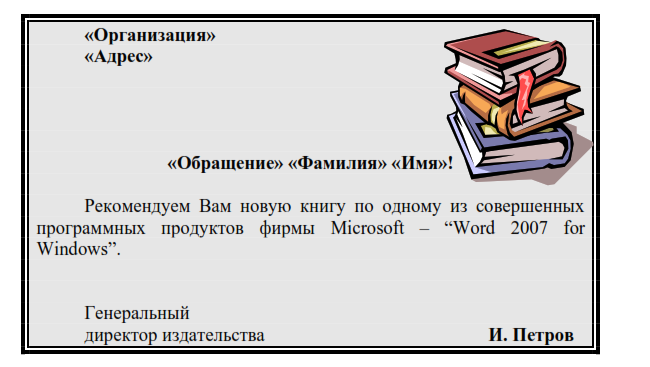
2. Использовать при создании письма следующие элементы оформления:
- обрамление в рамку;
- заполнение фона обрамленного фрагмента;
- графическое изображение;
- различные способы форматирования текста письма.
3. Для созданного шаблона письма сформировать с помощью Ассистента слияния 3 именных приглашения, используя следующие данные:
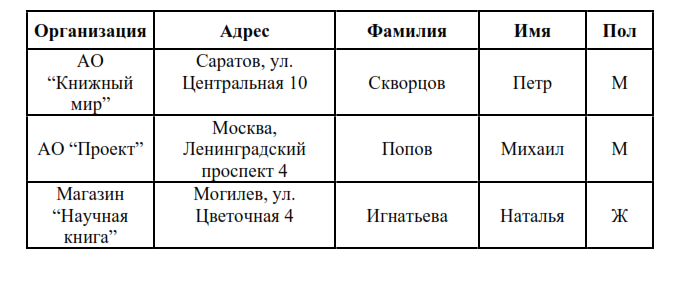
При этом в результирующем документе к лицам женского пола должно быть обращение “Уважаемая”, а к лицам мужского пола – “Уважаемый”.
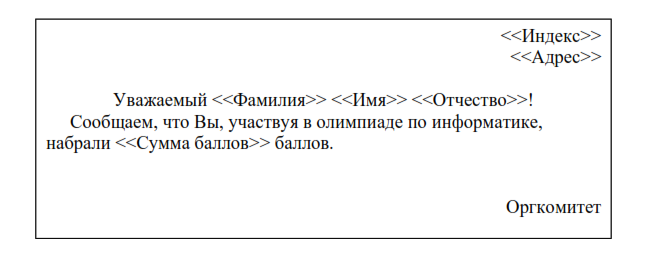
4. Создать источник данных и основной документ, которые приведены ниже в данной лабораторной работе. Количество записей в источнике данных должно быть не менее 10.
5. Выполнить слияние основного документа и источника данных только для тех записей, в которых сумма баллов не менее 30.
Источник данных
| Фамилия | Имя | Отчество | Индекс | Адрес | Сумма баллов |
| Гамаюнов | Владимир | Генрихович | 220050 | г. Минск, ул. Красина 20, кв. 25 | 57 |
| Алентов | Петр | Сергеевич | 220009 | г. Минск, ул. Енисейская, 53, кв. 20 | 35 |
| … |
Шаблон письма
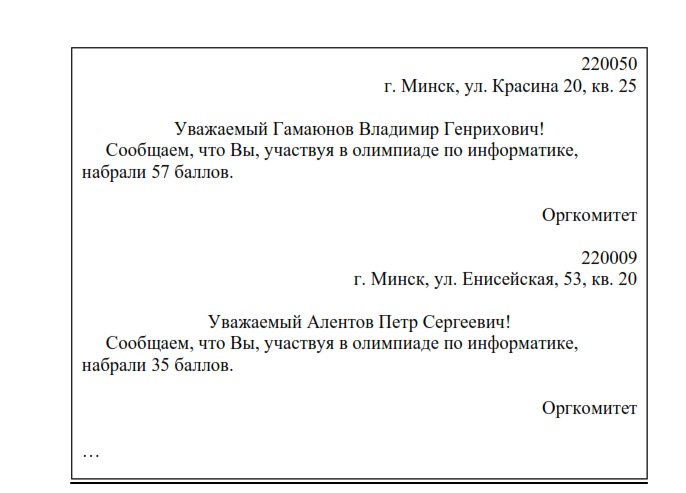
Результат слияния
Указание. В окне формы создания источника данных есть кнопка Фильтр. При выполнении щелчка по ней откроется окно Фильтр и сортировка, вид которого представлен ниже.
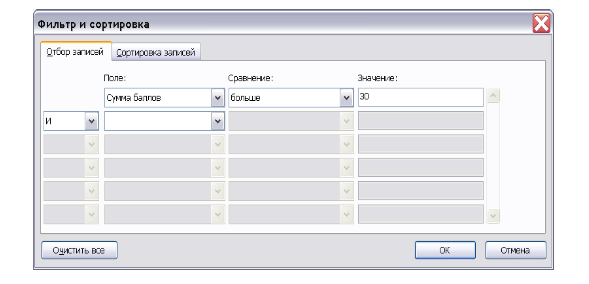
В нем можно выбрать поле для отбора записей адресатов и указать критерий самого отбора (например, Сумма баллов больше 30).