Создание и форматирование таблиц в Microsoft Word, создание диаграмм
Таблицы
Таблица в тексте документа является объектом, представляющим собой сетку из строк и столбцов. Строки и столбцы таблицы образуют ячейки, в которые можно помещать числа, текст, рисунки и другие объекты. В каждой ячейке находится маркер ячейки, а каждая строка таблицы завершается маркером строки. Кроме того, таблица имеет маркеры для перемещения и изменения размеров. Маркеры на печать не выводятся. Линии сетки таблицы могут быть отображаемыми и неотображаемыми.
Чтобы контролировать расположение таблицы на листе и ввод текста в ячейки, настоятельно рекомендуется:
работать в режиме разметки страницы;
выводить на экран непечатаемые символы;
выводить на экран границы текста.
Для создания таблицы на вкладке Вставка в группе Таблицы нажмите кнопку Таблица и выберите одно из предоставленных средств:
область Вставка таблицы, на которой в интерактивном режиме с помощью перетаскивания указателя мыши определите размер, количество столбцов и строк, таблицы;
команду Вставить таблицу …, в диалоговом окне Вставка таблицы укажите параметры создаваемой таблицы;
команду Нарисовать таблицу, с помощью инструментов рисования (карандаша и ластика) нарисуйте структуру таблицы;
команду Таблица Excel, в документ будет внедрена электронная таблица в формате Excel, с доступом ко всем инструментам работы с таблицами, предоставляемыми Excel;
команду Преобразовать в таблицу, предварительно выделив текст, и в диалоговом окне введите параметры преобразования текста в таблицу;
команду Экспресс-таблицы, в диалоговом окне Создание нового стандартного блока введите параметры сохранения предварительно выделенной таблицы в коллекцию Экспресс-таблиц для последующего использования.
Для работы с таблицами в Word используют инструменты контекстных лент Конструктор и Макет группы лент Работа с таблицами. Эти ленты автоматически отображаются, когда курсор находится в ячейке существующей таблицы.
Вкладка Конструктор содержит инструменты рисования – группа Нарисовать границы и стилевого оформления таблицы – группы Стили таблиц и Параметры стилей таблиц.
Вкладка Макет содержит инструменты изменения структуры таблицы – группы Таблица, Строки и столбцы, Объединить, Размер ячейки, форматирования данных в ячейках – группа Выравнивание, работы с данными – группа Данные (Сортировка, Повторить строки заголовка, Преобразовать в текст и Формула).
По числовым данным таблицы могут быть вычислены итоговые значения. Если, например, нужно вычислить значение Итого по столбцу, то курсор следует установить в соответствующую ячейку столбца и выполнить команды Макет | Данные | Формула, в диалоговом окне Формула ввести или выбрать из списка формулу SUM(ABOVE).
Следует отметить, что проводить вычисления в таблицах Word неудобно – как и в электронных таблицах Excel нужны адреса ячеек, которые нигде в Word не сообщаются. Относительные ссылки ABOVE, BELOW, LEFT, RIGHT, означающие соответственно «сверху», «снизу», «слева», «справа», также имеют свои особенности: они включают только числовые данные из непрерывного блока ячеек в указанном направлении. При этом концом блока будет либо конец столбца, либо ячейка без чисел. Все числа из непрерывного блока ячеек будут задействованы, даже если они представляют собой дату или телефонный номер. Формулы таблиц Word не тиражируются путем перетаскивания мышью или копирования.
При изменении значений ячеек результаты вычислений можно обновить, выделив поле формулы и нажав клавишу F9.
Данные в таблице можно отсортировать по заданным критериям, для этого необходимо выполнить команду Сортировка.
ГРАФИКА В MICROSOFT WORD
Средства для работы с графикой в Microsoft Word можно разделить на несколько групп: рисунки SmartArt, фигурный текст WordArt, внешние файлы, коллекция Clipart, встроенные рисунки.
Рисунки SmartArt.
Рисунки SmartArt служат для наглядного представления информации. Их можно создать на основе различных макетов. Для создания нового рисунка необходимо:
установить курсор в позицию вставки рисунка. При необходимости потом рисунок можно будет переместить в другое место;
на вкладке Вставка в группе Иллюстрации нажать кнопку SmartArt;
в диалоговом окне Выбор рисунка SmartArt выбрать тип вставляемого рисунка, а затем сам рисунок и дважды щелкнуть по нему мышью или нажать кнопку ОК;
в области текста или непосредственно в фигурах рисунка ввести необходимый текст;
по окончании ввода текста щелкнуть мышью за пределами области рисунка. Редактирование и все изменения в рисунках SmartArt производятся с помощью контекстных вкладок Конструктор и Формат в группе Работа с рисунками SmartArt.
В Word можно добавлять два типа графики – Рисунки и Фигуры. Рисунок – изображение, созданное в другом файле, например, отсканированное изображение, скопированная и сохраненная копия экрана монитора, большинство клипов. Фигура (векторный рисунок) – рисунок, созданный из линий, кривых, прямоугольников и других форм, которые можно изменять, форматировать, передвигать и увеличивать без потери качества. Word позволяет создавать рисунки, комбинируя такие объекты, как фигуры, кривые, прямые, стрелки, объекты WordArt.
Графические объекты могут располагаться как непосредственно на странице документа, так и в специальной рамке, называемой Полотном. Если Полотно не вставилось автоматически при вставке первой фигуры, его можно вставить самостоятельно (Вставка | Иллюстрации | Фигуры | Новое полотно). Все объекты, вставленные в одно полотно, перемещаются вместе в отличие от размещенных непосредственно на странице.
Microsoft Word позволяет вставлять в документ рисунки из графических файлов всех основных графических форматов: jpeg, bmp, gif, tiff и др. Рисунки можно вставить из следующих источников:
графического файла;
коллекции клипов Microsoft Office;
веб-коллекции с сайта Microsoft.
Клипами в Microsoft Office называют мультимедийные файлы: рисунок, звук, анимация или фильм.
Вставка рисунков
Вставка рисунка из графического файла.
Для вставки рисунка из графического файла необходимо установить курсор в место, где будет находиться вставляемый рисунок. При необходимости рисунок можно будет переместить в другое место. На вкладке Вставка в группе Иллюстрации нажать кнопку Рисунок. В окне Вставка рисунка перейти в папку с нужным графическим файлом и выбрать рисунок.
Вставка рисунка из коллекции клипов Microsoft Office.
Установить курсор в место, где будет находиться вставляемый рисунок, и нажать кнопку Клип на вкладке Вставка, после чего появится область задач Клип.
В поле Искать можно ввести ключевое слово искомого рисунка. Далее щёлкнуть на стрелку поля Просматривать и выбрать те коллекции, в которых требуется провести поиск. Затем щелкнуть стрелку поля Искать объекты и установить флажок рядом с названиями тех видов клипов, которые требуется найти и нажать кнопку Начать. В области задач Клип будут отображены эскизы найденных рисунков.
Щелкнуть по выбранному эскизу для того, чтобы вставить рисунок в документ.
Изменение рисунков.
Для работы с рисунками в Microsoft Word используют контекстную вкладку Формат группы вкладок Работа с рисунками. Эта вкладка автоматически отображается при выделении рисунка. Для выделения рисунка следует щелкнуть на нем левой кнопкой мыши. Признаком выделения являются маркеры рисунка.
Изменение стиля обтекания
Первоначально рисунок вставляется непосредственно в текст документа как встроенный объект без обтекания текстом. Для того чтобы рисунок можно было свободно перемещать в документе, следует установить для него один из стилей обтекания текстом, используя кнопку Обтекание текстом в группе Упорядочить вкладки Формат. Далее выбирается один из вариантов обтекания фигуры текстом.
Размещение рисунка на странице. Для размещения рисунка на странице необходимо:
выделить рисунок;
щелкнуть по кнопке Положение в группе Упорядочить вкладки Формат;
в появившейся галерее выбрать один из вариантов расположения рисунка.
Фигуры
В документе могут использоваться как отдельные фигуры, так и рисунки, созданные из нескольких фигур. Для вставки фигуры в группе Иллюстрации вкладки Вставка необходимо щелкнуть по кнопке Фигуры и нажать кнопку с требуемой фигурой. Вставленная в документ фигура всегда выделена. При этом автоматически появляется контекстная вкладка Средства рисования | Формат. Размер фигуры можно изменить перетаскиванием маркеров. Маркеры, расположенные по углам фигуры изменяют ее размер сразу в двух направлениях. Маркеры, расположенные по сторонам фигуры изменяют размер только по одной координате. Положение фигуры на странице можно изменить вручную перетаскиванием за любую ее часть, кроме маркеров выделения. Зеленый маркер нужен для поворота фигуры в плоскости. С помощью желтого маркера выделения, можно изменить форму фигуры
Изменение фигур. Все фигуры можно изменять двумя способами.
Вручную (отдельно каждый параметр фигуры), с помощью элементов вкладки Средства рисования | Формат. Можно изменять большое количество параметров, таких как граница, заливка, тени, объем и др.
Можно воспользоваться имеющимися заготовками (стилями) Microsoft Word. Следует иметь в виду, что при выборе стиля отменяются все настроенные ранее параметры линии контура фигуры, заливки и эффекты. Для этого необходимо:
выделить фигуру;
развернуть галерею возможных стилей в группе Стили фигур вкладки Формат;
в галерее выбрать один из вариантов оформления фигуры. При наведении указателя мыши на выбираемый вариант срабатывает функция предпросмотра, и фигура отображается в выбранном стиле.
Для точной установки параметров фигуры необходимо щелкнуть по ней правой кнопкой мыши и в контекстном меню выбрать команду Формат автофигуры…, далее откроется окно, в котором можно произвести точную настройку всех параметров фигуры.
В качестве заливки внутреннего пространства можно использовать не только цвет, но и более сложные варианты заливки, такие как: рисунок, градиент, текстура и узор.
Добавление текста к фигуре. В любую фигуру, нарисованную в Word можно вставить текст. Для добавления текста к фигуре надо щелкнуть по ней правой кнопкой мыши и выбрать команду контекстного меню Добавить текст или нажать кнопку Изменить текст в группе Вставить фигуры вкладки Формат. При добавлении текста к фигуре она автоматически преобразуется в Надпись.
Задания
Задание 1. Работа с таблицами.
1. Создайте новый документ. Установите параметры страницы: формат A4, поля страницы по 1 см.
2. Вставьте таблицу, размер 3×6 (Вставка | Таблица). Введите названия столбцов, строк и данные . Выполните форматирование и оформление таблицы. Поместите таблицу в центре страницы. 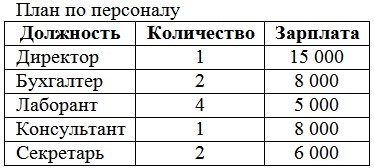
3. Скопируйте таблицу. Измените структуру таблицы: вставьте столбец Всего (выделите последний столбец, выполните команду Макет | Строки и столбцы | Вставить справа) и строку Итого (установите курсор в последнюю ячейку таблицы, нажмите клавишу Tab).
4. Введите формулы для расчета значений столбца Всего: Всего = Количество × Зарплата (установите курсор в первую ячейку столбца, выполните команды Макет |Данные | Формула, введите формулу =B2*C2, введите все формулы в столбце).
5. Введите функции для расчета значений строки «Итого», сумму значений по столбцам Количество и Всего:=SUM(ABOVE) (результат представлен на рисунке). 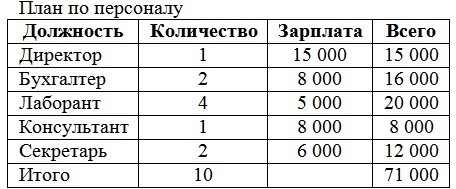
Задание 2. Рисунки SmartArt
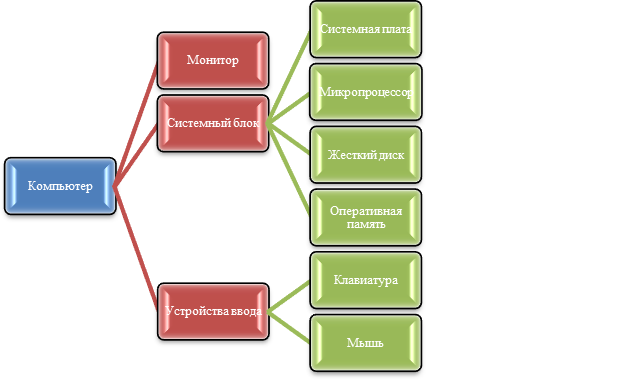
Создайте организационную диаграмму типа Горизонтальная иерархия в соответствии с образцом. К рисунку применить стиль Красочный диапазон – Контрастные цвета.