Форматирование текста в Microsoft Word
Текстовый процессор Microsoft Word – приложение для подготовки, обработки, сохранения и печати документов различной сложности.
Символ (знак) – минимальный элемент текста документа.
Непечатаемые (служебные) знаки – специальные символы-маркеры, появляющиеся в рабочем окне документа при выполнении команд или нажатии некоторых клавиш клавиатуры, при печати документа не выводятся.
Знакоместо – часть строки, отведенная для вставки символов без дополнительных подчеркиваний.
Абзац – фрагмент текста между двумя маркерами конца абзаца (служебный непечатаемый символ (знак) ¶).
Страница – отдельный фрагмент документа, размер которого определяется параметрами страницы: размером бумаги, верхним, нижним, левым и правым полями.
Колонтитул – текст, печатающийся вверху (верхний колонтитул) или внизу (нижний колонтитул) каждой станицы раздела.
Раздел – независимая часть документа, отличающаяся от других частей своим форматированием или макетом. Именно благодаря разбиению на разделы можно изменить размеры полей, колонтитулы, ориентацию и ряд других параметров для отдельной страницы или определенного их количества. Форматирование страниц одного раздела документа будет происходить независимо от остальных разделов этого же документа.
Правка (редактирование) документа – изменение его содержания при помощи перемещения, копирования или удаления и добавления фрагментов текста.
Форматирование документа – изменение внешнего вида документа с использованием различных шрифтов, эффектов отображения символов и псевдографики, междустрочных интервалов, отступов относительно границ текста и т. д.
Для символов и отдельных слов используются шрифтовые эффекты, выделение цветом символа (цвет шрифта) и знакоместа (выделение цветом).
Выравнивание текстовых строк относительно границ – по левому и правому краю, по центру и по ширине.
Псевдографика – оформление текста при помощи рамок и цветового фона.
Список – последовательность абзацев, вначале каждого из которых размещены номера (нумерованный список) или маркеры (маркированный список).
Основным средством для работы с содержимым документа в окнах приложений Microsoft Office является Лента. Лента – это область окна приложения, расположенная между строкой заголовка и окном редактирования документа, на которой размещены команды (пиктограммы), необходимые для работы с содержимым документа.
Набор команд, который отображается на Ленте зависит от того, какая вкладка выбрана. Команды на Ленте организованы в группы по выполняемым действиям. Названия групп команд отображаются в нижней части Ленты. На Ленте активны только кнопки (команды), которые могут быть применены к выделенному элементу документа.
Задание 1. Установите параметры страницы: верхнее, нижнее, правое и левое поля по 1 см, размер бумаги А4, ориентация книжная.
Задание 2. Наберите текст, представленный на рис. 1. Произведите форматирование шрифта с помощью инструментов группы Шрифт вкладки Главная или окна Шрифт выделите отдельные слова курсивом или полужирным начертанием, подчеркиванием, цветом, другим шрифтом (для слова государством видоизменение – приподнятый, для словосочетания государственная воля на вкладке Интервал устано- вите расстояние между символами в 2 пт, для слова право – шрифт Mistral, для слова социальной видоизменение – контур).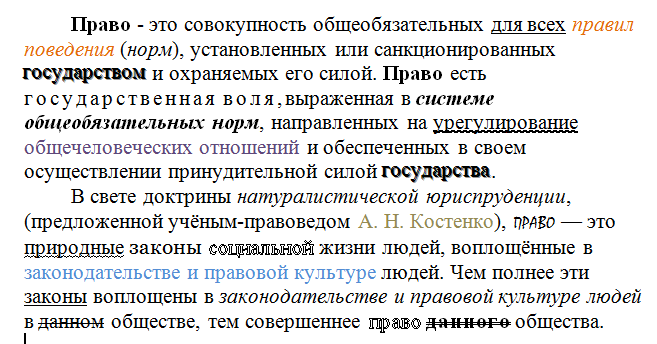
Задание 3. Создайте копию текста, приведенного на рис. 2. Произведите с помощью инструментов группы Абзац вкладки Главная или окна Абзац форматирование текста: фамилии авторов высказываний выровнять по правому краю, а высказывания по левому краю, по центру, по ширине. Установите для абзацев интервал Перед и После 6 пт.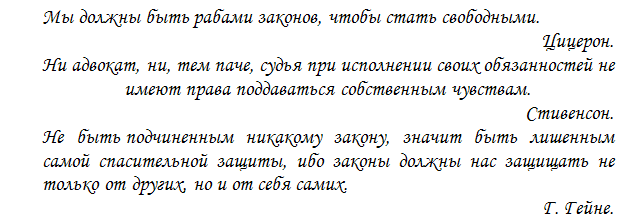
Задание 4. Создайте текст с маркированным списком (рис. 3). Скопируйте набранный текст ниже и измените в нем маркированный список на нумерованный.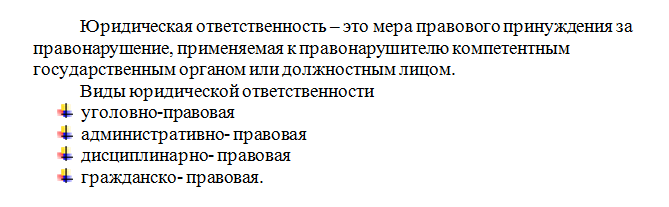
Задание 5. Вставьте таблицу и рассчитайте план приема по всем специальностям (табл. 1).
Таблица 1 – План приема на дневную форму обучения
| № п/п | Специальность | Количество |
| 1 | Правоведение | 50 |
| 2 | Коммерческая деятельность | 25 |
| 3 | Маркетинг | 25 |
| Всего | ? |
Задание 6. Сохраните работу с именем «Пр_раб_№ 1».