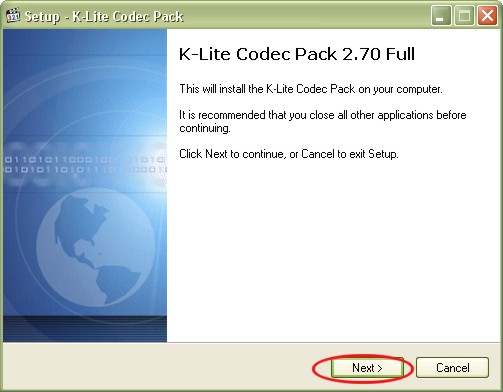
Рис. 1. Окно программы инсталляции klcodec270f
1.3. Установка Media Player Classic (klcodec270f)
Открыв страницу ЭУМК "Авторы, разработчики и рецензенты", найдите ссылку klcodec270f. Нажмите левой клавишей мыши по ссылке. Подождите несколько секунд, пока загрузится программа инсталляции.
На экране появиться заставка Setup - K-Lite Codec Pack 2.70 Full. Нажмите кнопку «Next» для продолжения установки. Появится окно, сообщающее о том, что на Ваш компьютер будет установлен плейер klcodec270f (рис. 1.).
Рис. 1. Окно программы инсталляции klcodec270f
Вы можете прервать установку, нажав кнопку «Cancel». Для продолжения установки нажмите кнопку «Next».
Появится окно, информирующее о том, что это бесплатная версия и что для продолжения установки необходимо прочитать инструкциу. (рис. 2).
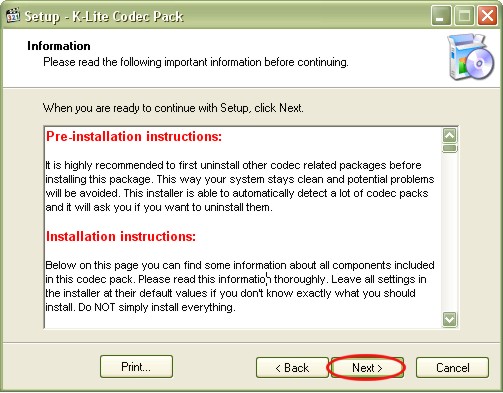
Рис. 2. Третье окно программы инсталляции klcodec270f
Нажмите кнопку «Next».
В следующем окне нужно выбрать место на диске Вашего компьютера для установки прогарммы. По умолчанию предлагается "C:\Program Files\K-Lite Codec Pack". Вы можете выбрать другое, нажав кнопку "Browse...".
Для продолжения устаноки нажмите кнопку «Next» (см. рис. 3).
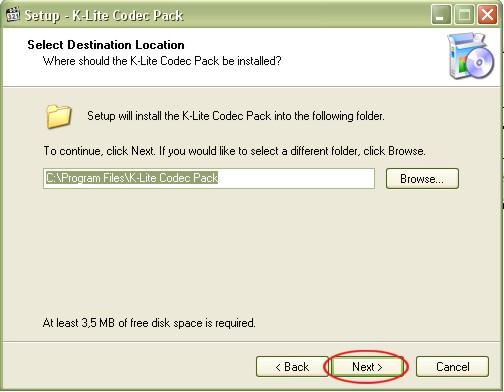
Рис. .3. Четвертое окно программы инсталляции klcodec270f
На следующем этапе Вам будет предложена возможность выбора компоненте плейера, которые необходимо установить на компьютере. Более подробно о компоненнтах входящих в состав плейра можно узнать из файла "About.doc" после его инсталяции или на сайте производителя K-Lite Codec Pack.
Нажмите кнопку «Next» (см. рис. 4).
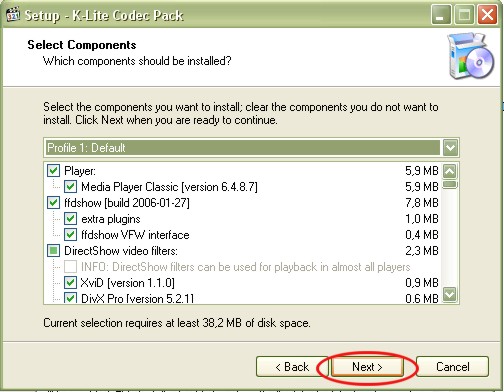
Рис. 4. Пятое окно программы инсталляции klcodec270f
Далее Вам предлагается указать папку на которую будет создан ярлык. По умолчанию такой паппкой будет "K-Lite Codec Pack".
Нажмите кнопку «Next» (см. рис. 5).
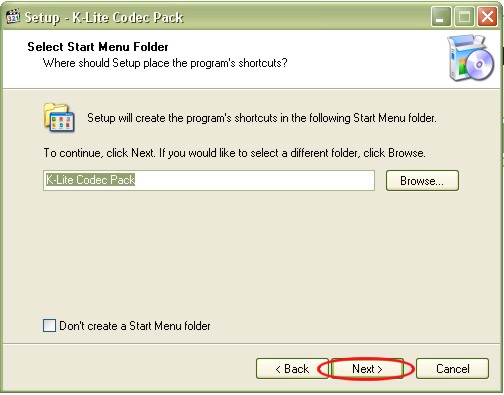
Рис.5. Шестое окно программы инсталляции klcodec270f
Далее Вам будет предложен выбор, какие дополнительные компоненты желаете установить.
Кликните левой кнопкой мыши на значке, находяемся левее "Media Player Classic" (см. рис. 6).
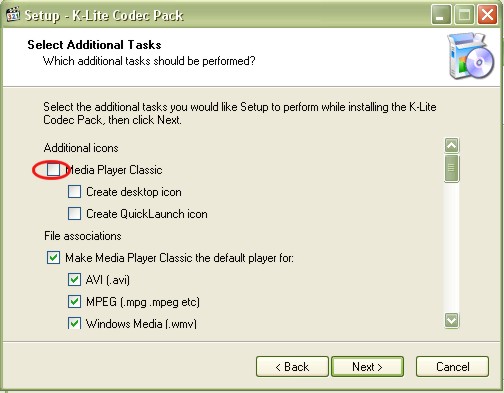
Рис. 6. Выбор дополнительных компонент klcodec270f
Нажмите кнопку «Next» (см. рис. 7).
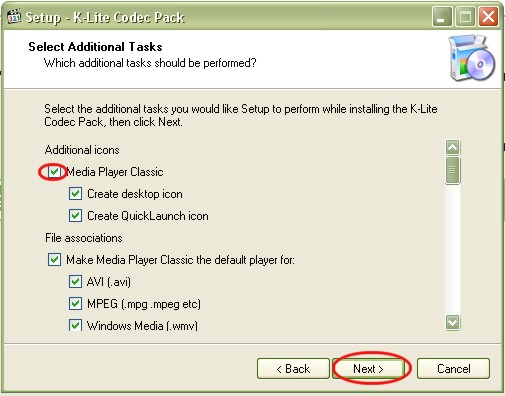
Рис. 7. Восьмое окно программы инсталляции klcodec270f
Далее на экран выводиться сообщение о том куда будет установлен плейер и какие компоненты будут проинсталлированы (см. рис. 8).
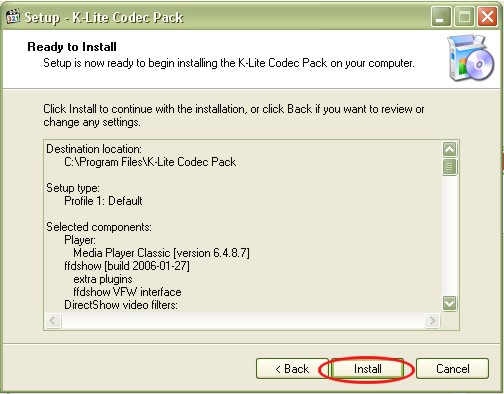
Рис. 8. Девятое окно программы инсталляции klcodec270f
Далее будет выведено сообщение о необходимости закрыть все окна программы "Internet Explorer" для проделжения инсталляции (см. рис. 9).
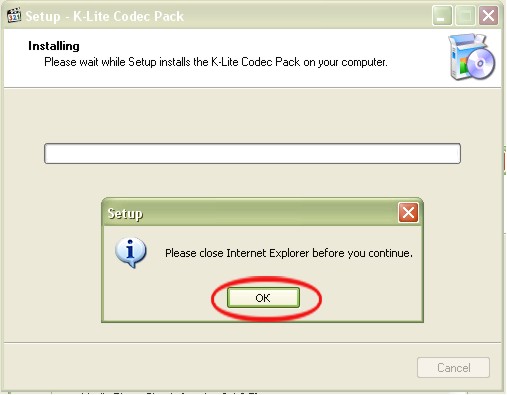
Рис. 9 Десятое окно программы инсталляции klcodec270f
Теперь Вами запущен процесс инсталляции (см. рис. 10).
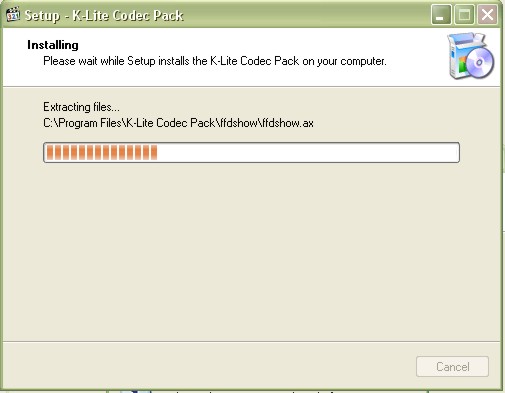
Рис. 10. Одинацатое окно программы инсталляции klcodec270f
В случае, если при инсталляции будут найдены файлы компонент ранее установленных, Вам будет преложено удалить их. На экран будет выведено сообщенение следующего вида.
Нажмите кнопку "Да".
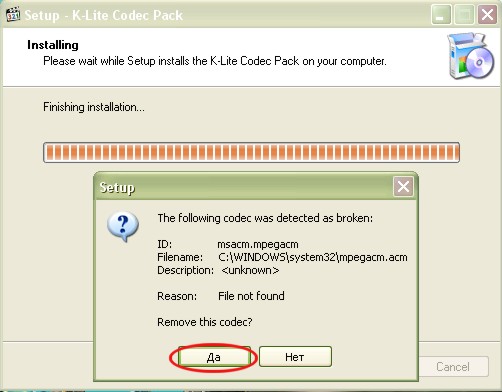
Рис. 11. Двенадцатое окно программы инсталляции klcodec270f
Процесс инсталяции завершается выводом сообщения следующего вида.
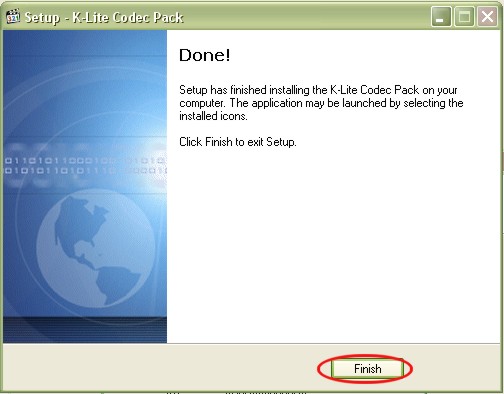
Рис. 12. Тринадцатое окно программы инсталляции klcodec270f